

想要查找手机版远程看看下载安装?PP提供远程看看2026版官方下载。
远程看看 AnyViewer 是一款专为移动设备打造的免费远程控制工具。无论你是在外办公、远程协助家人,还是把手机和平板变成电脑的扩展设备,都能轻松完成。移动端永久免费、无广告、无功能限制,让远程连接真正简单好用。
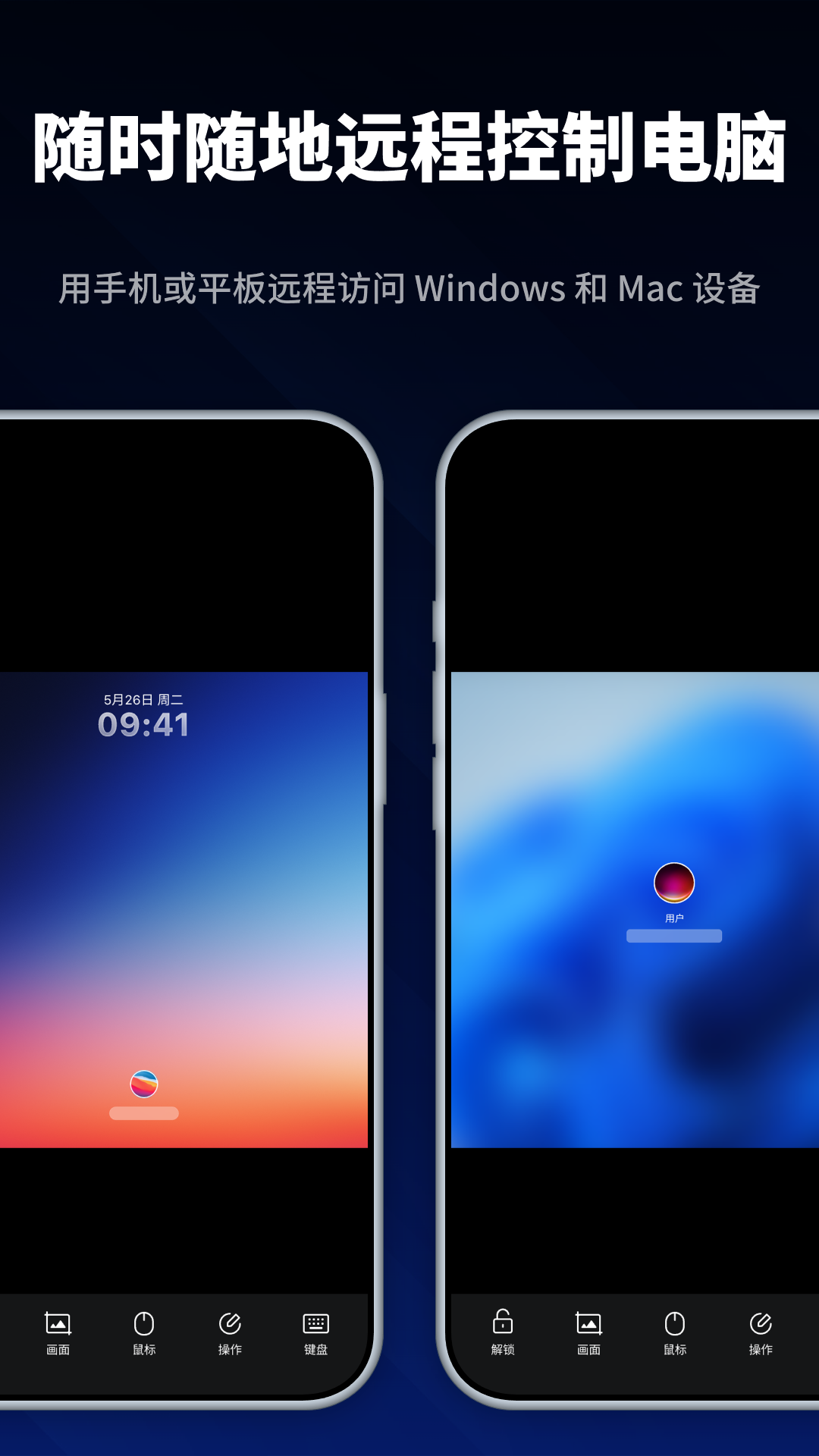
【在外也能随时控制自己的电脑】
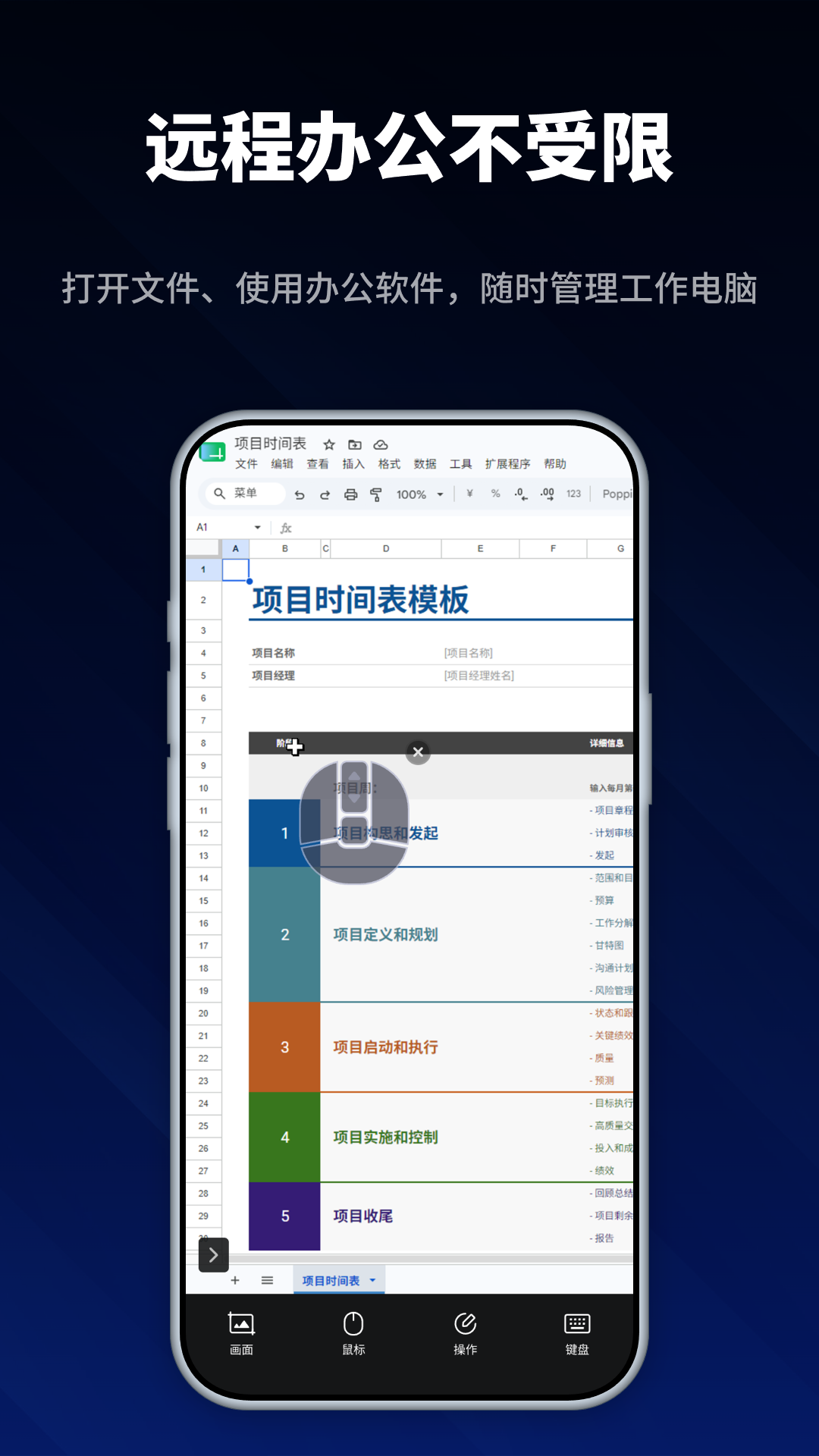
下班离开公司后,突然发现文件忘在电脑里;出差途中,需要远程打开公司软件继续工作;旅行时,想用家里的高性能电脑处理任务。
通过远程看看,你可以直接使用手机或平板远程访问 Windows 或 Mac 设备,像坐在电脑前一样完成操作。支持高清画面、低延迟连接,无论是办公、文件处理,还是远程管理设备,都更加顺畅自然。
【远程帮助家人和朋友更轻松】
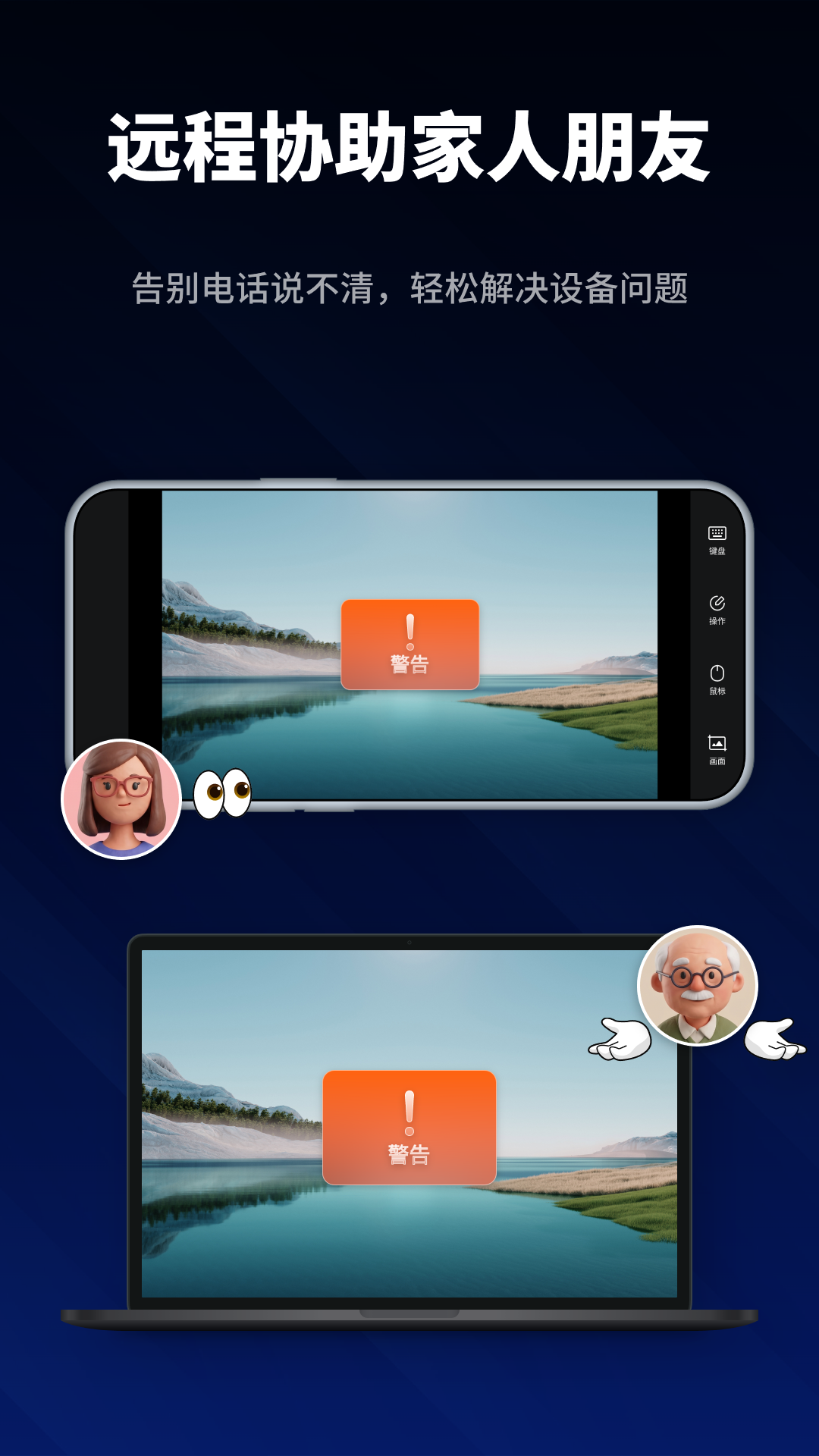
很多时候,父母、朋友遇到电脑或手机问题时,很难通过电话描述清楚。
远程看看支持接受和发起远程协助,你可以直接远程查看并操作对方设备,帮助解决软件安装、系统设置、故障处理等问题。不需要复杂学习,对方简单操作即可建立连接,让远程协助变得更简单。
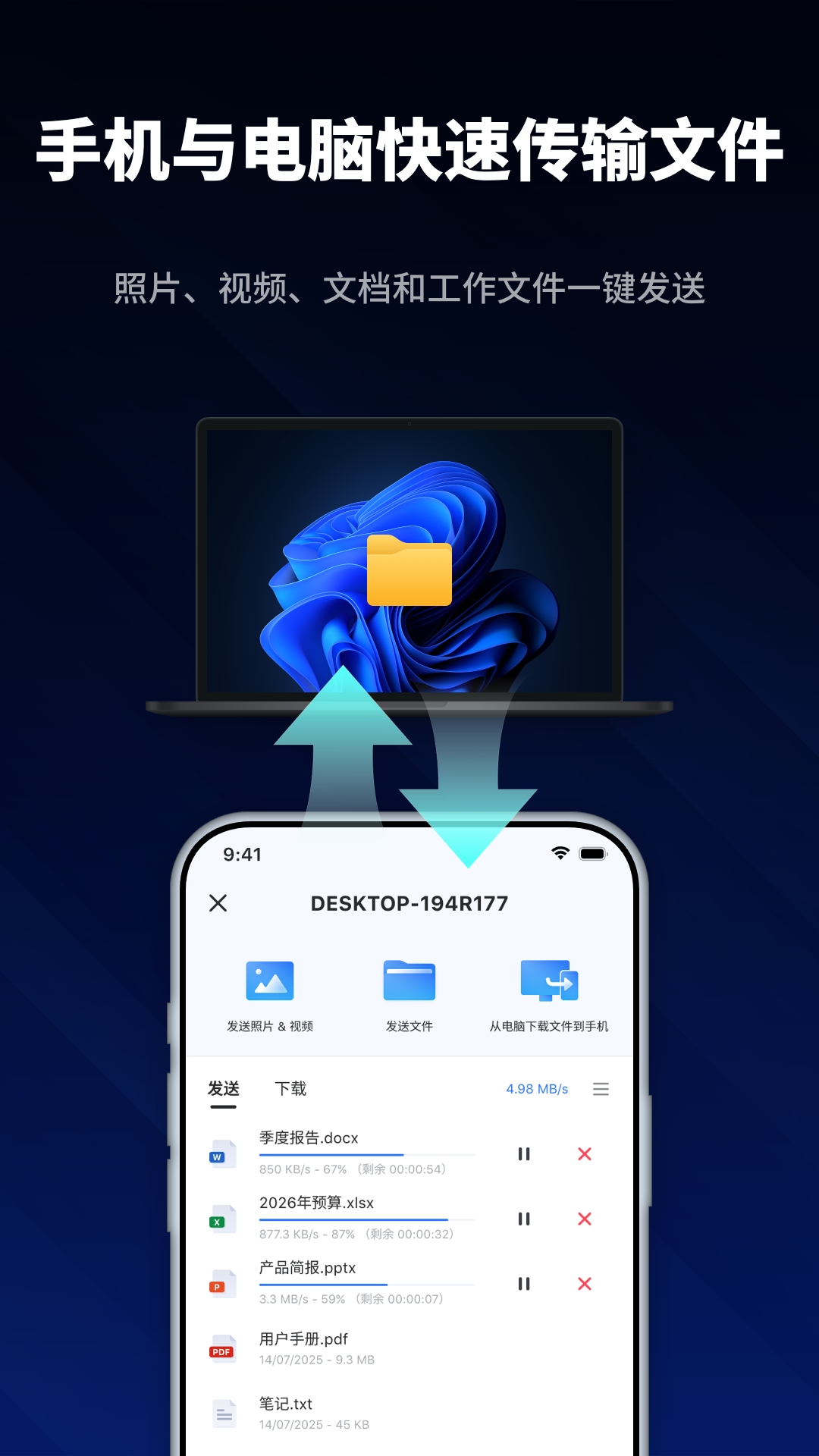
【手机、电脑之间文件快速互传】
工作文件、照片、视频、安装包,经常需要在手机与电脑之间来回传输。
远程看看支持移动端与 Windows 设备之间的双向文件传输,无需数据线,也无需第三方网盘。无论是在办公室、家中还是外出途中,都能快速完成文件共享与传输,提高工作效率。
【把手机/平板变成电脑扩展屏】
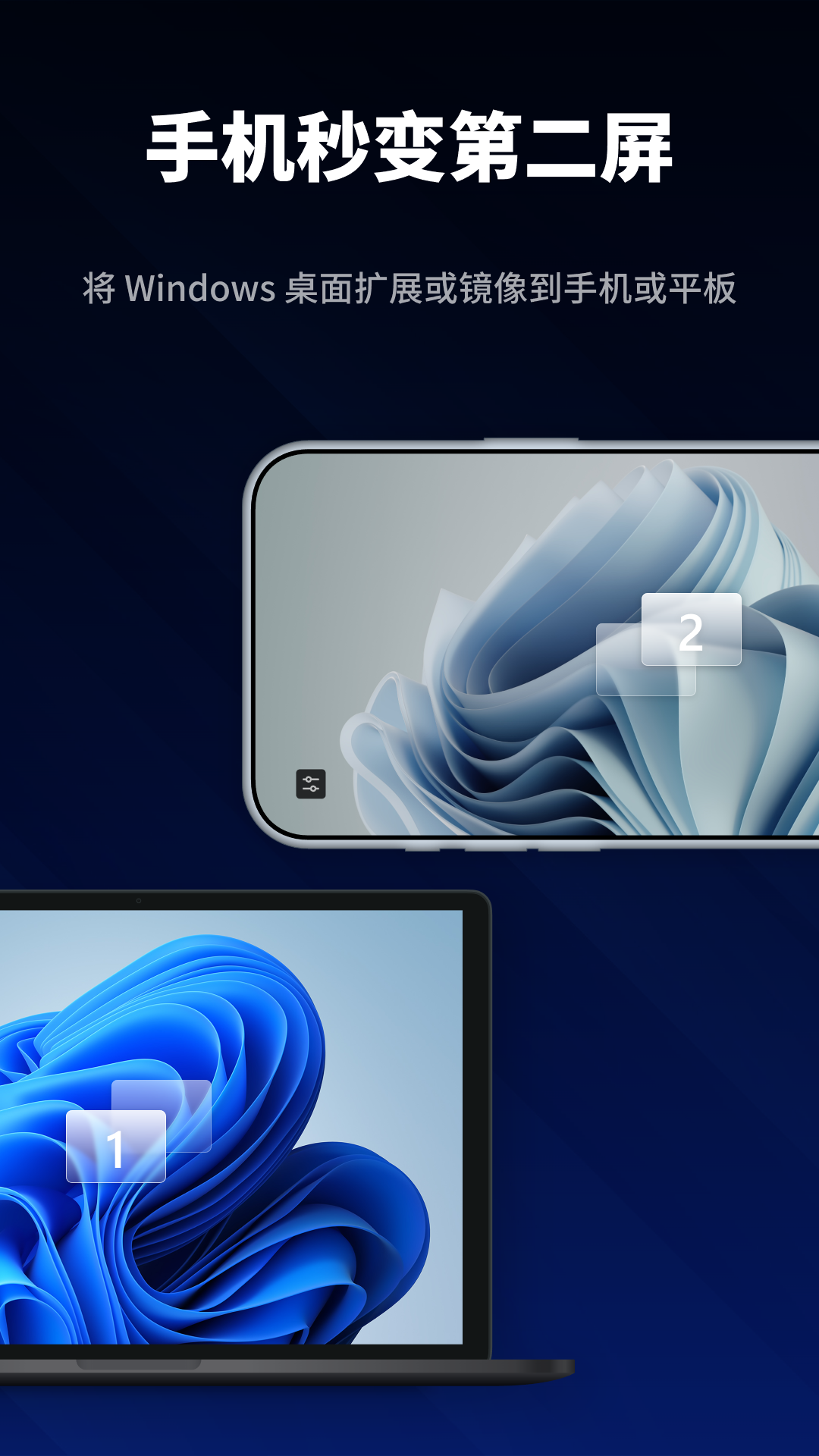
当笔记本屏幕不够用时,远程看看可以让你的手机或平板直接变成 Windows 电脑的扩展屏幕。
你可以把聊天窗口、文档、网页或工具栏单独放到移动设备上,实现类似双屏办公的体验。对于移动办公、临时演示、轻度创作等场景更加方便,不需要额外购买显示器。
【大屏演示与远程投屏更方便】
远程看看支持 Windows 设备与移动端之间的双向投屏。
你可以将 Windows 电脑画面投射到手机或平板上,随时查看电脑内容;也可以把移动设备作为电脑的镜像显示屏,用于演示、展示、远程查看等场景。无论是会议展示、课堂演示,还是远程监看,都更加灵活方便。
【免费、安全、真正无负担】
远程看看移动端永久免费,无广告、无时间限制、无功能限制,让更多人都能轻松体验远程连接带来的便利。
同时,远程看看采用端到端 ECC 非对称加密技术,保障远程连接过程中的数据与隐私安全,让办公、协助与文件传输更加安心。
远程看看 AnyViewer 是一款专为移动设备打造的免费远程控制工具。无论你是在外办公、远程协助家人,还是把手机和平板变成电脑的扩展设备,都能轻松完成。移动端永久免费、无广告、无功能限制,让远程连接真正简单好用。
【在外也能随时控制自己的电脑】
下班离开公司后,突然发现文件忘在电脑里;出差途中,需要远程打开公司软件继续工作;旅行时,想用家里的高性能电脑处理任务。
通过远程看看,你可以直接使用手机或平板远程访问 Windows 或 Mac 设备,像坐在电脑前一样完成操作。支持高清画面、低延迟连接,无论是办公、文件处理,还是远程管理设备,都更加顺畅自然。
【远程帮助家人和朋友更轻松】
很多时候,父母、朋友遇到电脑或手机问题时,很难通过电话描述清楚。
远程看看支持接受和发起远程协助,你可以直接远程查看并操作对方设备,帮助解决软件安装、系统设置、故障处理等问题。不需要复杂学习,对方简单操作即可建立连接,让远程协助变得更简单。
【手机、电脑之间文件快速互传】
工作文件、照片、视频、安装包,经常需要在手机与电脑之间来回传输。
远程看看支持移动端与 Windows 设备之间的双向文件传输,无需数据线,也无需第三方网盘。无论是在办公室、家中还是外出途中,都能快速完成文件共享与传输,提高工作效率。
【把手机/平板变成电脑扩展屏】
当笔记本屏幕不够用时,远程看看可以让你的手机或平板直接变成 Windows 电脑的扩展屏幕。
你可以把聊天窗口、文档、网页或工具栏单独放到移动设备上,实现类似双屏办公的体验。对于移动办公、临时演示、轻度创作等场景更加方便,不需要额外购买显示器。
【大屏演示与远程投屏更方便】
远程看看支持 Windows 设备与移动端之间的双向投屏。
你可以将 Windows 电脑画面投射到手机或平板上,随时查看电脑内容;也可以把移动设备作为电脑的镜像显示屏,用于演示、展示、远程查看等场景。无论是会议展示、课堂演示,还是远程监看,都更加灵活方便。
【免费、安全、真正无负担】
远程看看移动端永久免费,无广告、无时间限制、无功能限制,让更多人都能轻松体验远程连接带来的便利。
同时,远程看看采用端到端 ECC 非对称加密技术,保障远程连接过程中的数据与隐私安全,让办公、协助与文件传输更加安心。
远程看看更新说明:
新增:远程连接过程中,新增快速打开任务管理器的入口;修复问题:虚拟鼠标指针现在可以准确移动至屏幕边缘;
优化了多处界面细节。
远程看看4.3.0 下载安装说明:
下载远程看看到手机上面的方法有很多。 安卓系统的手机可以在豌豆荚或者PP助手等手机助手里面一键下载安装!也可以通过电脑端用手机扫描远程看看下载的二维码获取下载链接!有手机端直接访问网页下载也是可以的,下面就为大家介绍下手机网页怎么下载最新远程看看4.3.0第一步:
首先,我们手机里要有一个浏览器,小编比较喜欢用UC浏览器,当然可以用手机都是自带网页浏览器的,我这边使用的是华为手机下载最新远程看看
第二步:
打开UC浏览器或者自带浏览器,我们在地址栏上直接输入最新远程看看下载安装或者最新远程看看APP下载。然后点击搜索,我们可以看到搜索结果罗列出来,里面都是有远程看看下载的相关信息下载网站,当然推荐大家选择PP助手、豌豆荚这类比较知名的网站下载更加安全可靠
第三步:
选择进入其中一个远程看看APP下载的网页,我们可以看到网站头部提供了远程看看的下载链接,有安全下载和普通下载,能选择安全的最好还是选择安全下载
第四步:
接着网页提示有下载内容,这时我们不用更改文件名,至于文件保存路径根据个人喜爱可改可不改,这边小编选择默认路径。单击确定,可以看到文件就已经开始下载了,我们等待他下载安装完即可 第五步:
回到手机桌面就可以看到已经安装好的最新远程看看4.3.0,点击远程看看APP图标进入欢迎页就可以开始使用了


