
绘图软件有哪几款 绘图软件下载分享
平时想在手机上随手画点东西,或者做个简单设计,却发现系统自带的画图工具太简陋,根本不够用。这时候就需要找点专业的绘图软件来帮忙了。市面上这类工具五花八门,有的主打极简,有的偏向专业绘画,还有的专门做像素风。今天小编就挑了几款口碑还不错的绘图软件,挨个给大家介绍一下,看看哪款更对自己的胃口。
1.《像素绘图》
如果大家喜欢那种复古游戏里的像素风格,那这款软件绝对不能错过。像素绘图专门为做像素画而设计,画布默认是格子状的,每个格子就是一个像素点。点一下屏幕,一个格子就填上颜色了,长按拖动就能连续涂抹。软件提供了几种常用尺寸的画布,从16x16到64x64都有,小尺寸适合做游戏里的道具图标,大尺寸可以画完整的像素场景。最实用的功能是镜像对称绘制,打开之后画左边右边会自动出来,省了一半力气。操作时可以用放大镜模式把单个格子放得巨大,方便微调。适合用来做游戏素材、表情包,或者单纯想体验一下复古画风的玩家。

2.《豆画lite》
豆画lite这个名字挺特别的,实际用起来感觉更像是一个拼贴画工具。它的核心玩法不是用笔去画,而是用各种形状的“豆子”——也就是圆形、方形、三角形的小色块——像马赛克一样拼出图案。打开软件后先选画布底色,然后从底部素材库里拖拽这些小豆子到画布上,每个豆子可以单独调整大小和旋转角度。操作手感有点像玩拼图,手指点住豆子拖动就能移动位置,双指捏合可以缩放整个画布。适合那些不擅长手绘线条、但喜欢色彩搭配的小伙伴们,比如用彩色圆点拼出一朵花,或者用方块拼出一个字母。成品可以保存为高清图片,发朋友圈挺有成就感的。

3.《wigglypaint》
这个软件的名字里带个“wiggly”,用起来也真的会扭来扭去。wigglypaint最大的特色是画出来的线条会自动抖动,像果冻一样晃悠,特别魔性。小编第一次打开的时候,随手画了个圈,结果那个圈一直在轻微蠕动,逗笑了。软件功能极其简单,只有一种笔刷,颜色可以随便选,背景也能换。操作上就是手指在屏幕上划拉,划出来的线会自己动起来,而且线的粗细和抖动幅度会随着手指移动速度变化,划得快线条就细且抖得厉害,划得慢线条就粗且稳一些。适用场景主要是玩和减压,或者做点动态小动画的素材。因为画出来的东西是动态的,没法导出普通图片,只能录屏分享,这点大家要注意一下。
4.《手绘画册》
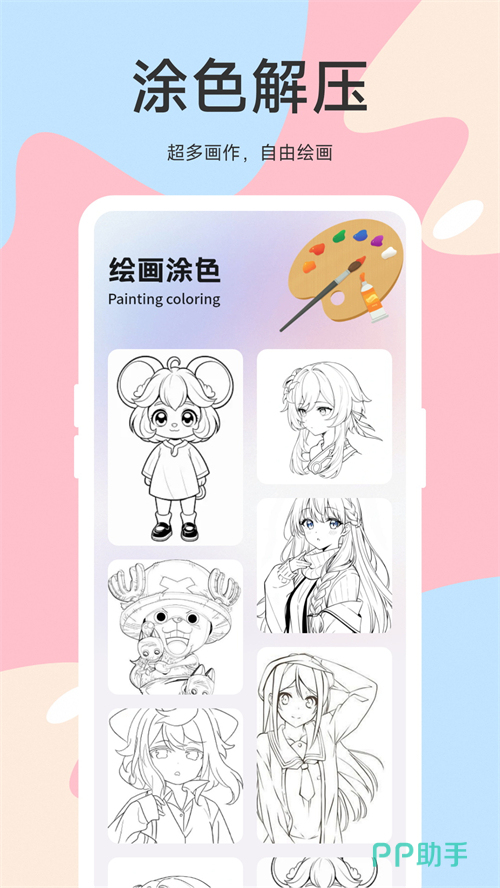
手绘画册给人的感觉更像一本随身携带的速写本。软件启动后默认是一张白纸,左上角有个小翻页动画,划一下就能新建一页,所有画过的页面会按时间顺序排成一本“画册”。功能上主打铅笔和炭笔效果,提供了从2H到6B不同硬度的模拟铅笔,画起来阻力感比较真实,用力按屏幕线条会变深变粗。还有个很实用的参考线功能,打开后画布上会出现一组透视辅助线,画建筑物或者室内场景的时候特别省事。适合喜欢用传统素描方式画画的小伙伴们,比如画人物速写、风景写生。每页画作都可以添加文字备注,记录当时的心情或者绘画时间,翻看起来很有纪念意义。
5.《AR素描大师》
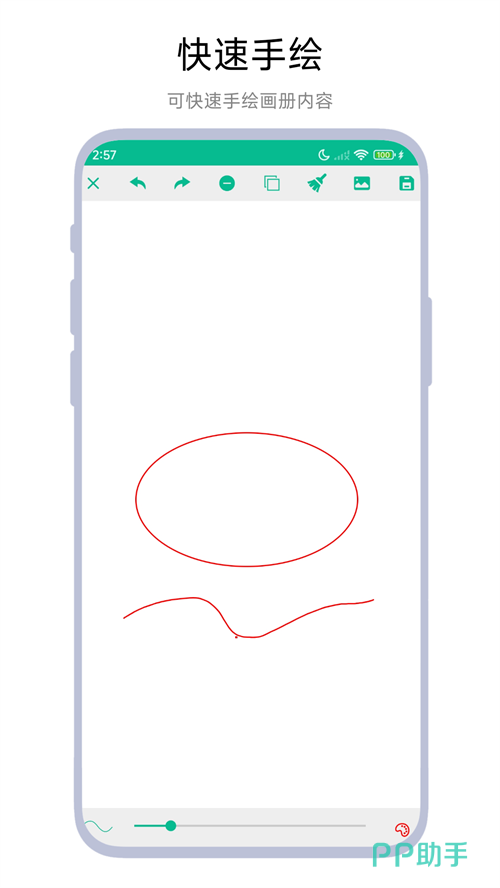
最后这款软件有点黑科技的意思,用到了增强现实技术。AR素描大师可以把手机摄像头拍到的现实场景变成线稿,然后让大家在上面描摹。打开软件后对准一个物体,比如一个杯子或者一盆花,屏幕上就会实时显示出该物体的轮廓线,这时候只需要用手指跟着轮廓线描一遍,就能画出一个很标准的素描图。软件内置了多种素描风格,有铅笔稿、炭笔稿、钢笔稿,选好之后线条会相应变化。操作时可以用滑块调整线稿的透明度,想完全自己画就把透明度调到0,想照着描就调高一点。适合完全不会画画但又想尝试素描的玩家,或者用来练习抓形能力。需要提醒一下,这个功能比较吃手机性能,老机型可能会有点卡顿。

上面这几款绘图软件各有各的玩法和侧重点,有的适合正经画画,有的就是图一乐呵。大家可以根据自己的需求挑一两个下载试试看,反正都是免费的,不喜欢卸掉也不亏。小编个人觉得,画画这事最重要的是动起手来,工具反而是其次。不管是用《手绘画册》随手划拉两笔,还是拿《AR素描大师》体验一把黑科技,只要画得开心就值了。赶紧去豌豆荚搜搜这些名字,挑个顺眼的开始玩吧!


