
投屏软件有哪几款 投屏软件分享
小编看到好多小伙伴在问,在家里想把手机上的视频、游戏投到电视大屏上,或者开会时想把电脑画面分享给同事们看,可总感觉步骤麻烦,还经常连不上。其实大家缺的不是设备,而是一款好用的投屏软件。别小看这个工具,选对了,追剧、开会、上网课都变得特别顺畅。今天小编就帮大家把市面上热门的投屏软件挨个盘点一遍,从操作难易、延迟高低、广告多少几个角度说说各自的特色,方便小伙伴们根据自己的需求来挑选。
1. 《乐播投屏》
这款软件最大的特点是兼容性强,基本覆盖了市面上主流的电视和盒子品牌。小编测试下来,发现它支持超过2亿台电视设备,不需要额外买硬件。具体到功能上,手机扫码或者输入电视上显示的投屏码就能连,而且微信小程序里也能直接发起投屏。有个很贴心的设计是“隐私模式”,投屏时手机通知不会显示在大屏上,避免尴尬。适用场景很广,比如家庭聚会一起看照片、办公室用电脑投屏演示PPT,或者上网课时把老师发的习题投到电视上,画面延迟控制得不错。

2. 《电视投屏助手》
这款软件的特色是“应用投屏”,不是简单镜像整个手机屏幕。比如想把学习强国里的新闻视频投到电视,普通投屏容易把手机状态栏、通知也投上去,而电视投屏助手可以只投该视频窗口。小编觉得这个设计保护隐私效果很好,万一投屏时有微信弹窗也不会被旁人看到。操作上,点击App内的“应用投屏”按钮,选择要投屏的App即可,适合教室、会议室这类正式场合。

3. 《Eshare投屏助手》
Eshare专门为教育场景优化了功能。老师用手机或平板投屏课件时,可以在上面直接圈画重点,学生的iPad上会同步显示标注过程。小编了解到,它还支持“多屏互动”——教室大屏显示主内容,学生们的小屏幕可以看自己的笔记区域。另外它有录制投屏画面的功能,整节课的操作都能保存成视频,方便学生课后复习。
4. 《无线投屏助手》
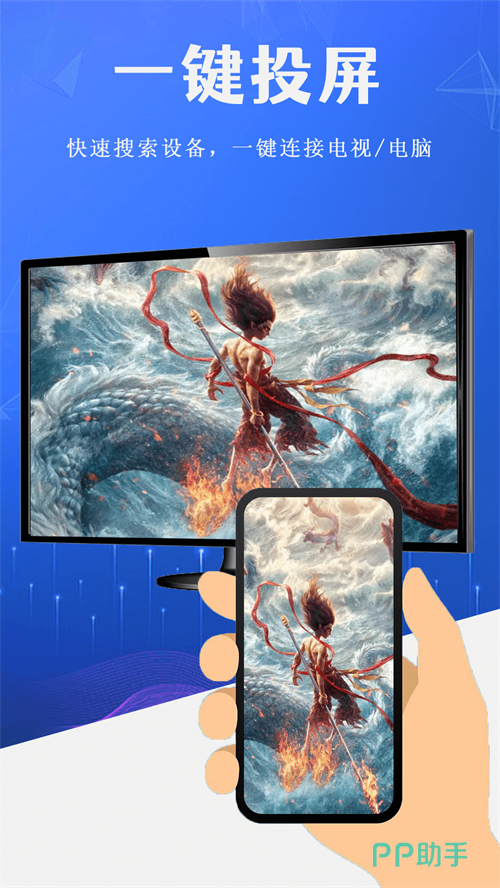
无线投屏助手这一款极简风格的无线投屏助手。它的界面只有一个连接按钮,没有广告和多余设置,特别适合给长辈使用。小编教家里老人用过一次:电视上打开App,手机这边点“开始投屏”,自动就找到电视了。而且它支持“自动重连”,手机短暂离开Wi-Fi范围再回来后,投屏能自动恢复,不用重新操作。对于只是偶尔把手机照片、短视频投到电视上看看的家庭来说,这款足够用了。
5. 《金舟投屏》
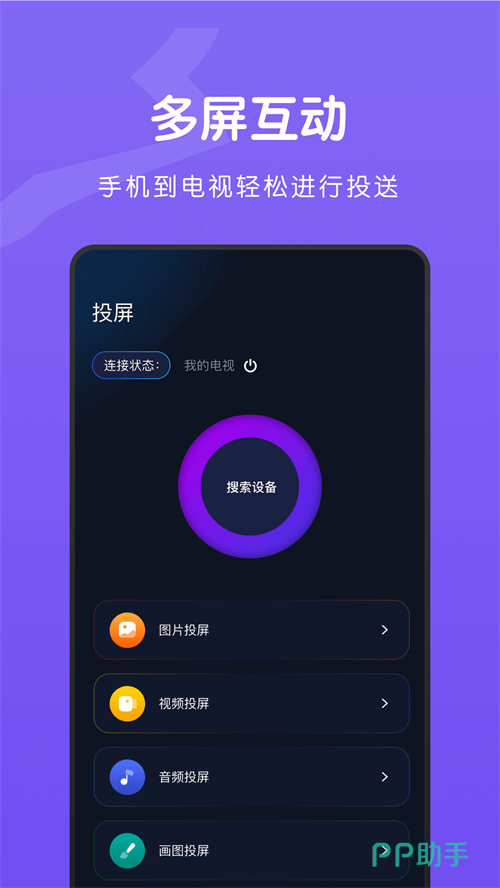
金舟投屏在办公场景下表现很稳。它有一个“电脑投手机”的反向功能,可以把笔记本电脑画面投到手机上,方便边走边展示。小编测试过用手机当电脑的第二块屏幕,把聊天窗口拖到手机屏幕上显示,电脑主屏专心做文档。同时它支持投屏时截图和录屏,会议记录可以直接保存下来。

6. 《极速投屏》
极速投屏主打低延迟游戏模式。它针对《王者荣耀》。《和平精英》。做了画面传输优化,小编实测延迟大约30毫秒,几乎感觉不到操作滞后。另外它有一个“游戏键盘”功能,投屏玩手游时,可以用手机背面当触控板,或者外接蓝牙鼠标操作。适合喜欢把手机游戏投到电视或显示器上,再用手柄玩的小伙伴。

7. 《手机投屏电视神器》
这款App名字很直白,功能也很纯粹。它的特点是不需要注册登录,打开就是投屏界面。小编觉得它的“二维码快连”很方便,电视上显示二维码,手机扫一下就连上,前后不到5秒。而且它完全免费,没有会员制度,适合只是偶尔投屏看看本地照片和视频的普通家庭。

上面聊到的这些投屏软件,大部分小编都有试用过一周左右的。小伙伴们可以根据自己的设备情况,使用场景以及网络环境来挑选最合适自己的那一款。小编个人最常用的是乐播投屏,主要还是追剧比较多,推荐小伙伴们先从去尝试上面这些软件,相信一定会让大屏体验提升一个档次!


